 Hash Commander
Pantalla física Hash Commander
Cómo instalar la LilyGO T-Display-S3 para ver tus máquinas en 3D, junto a ellas. 5 pasos, unos 2 minutos, todo desde el panel.
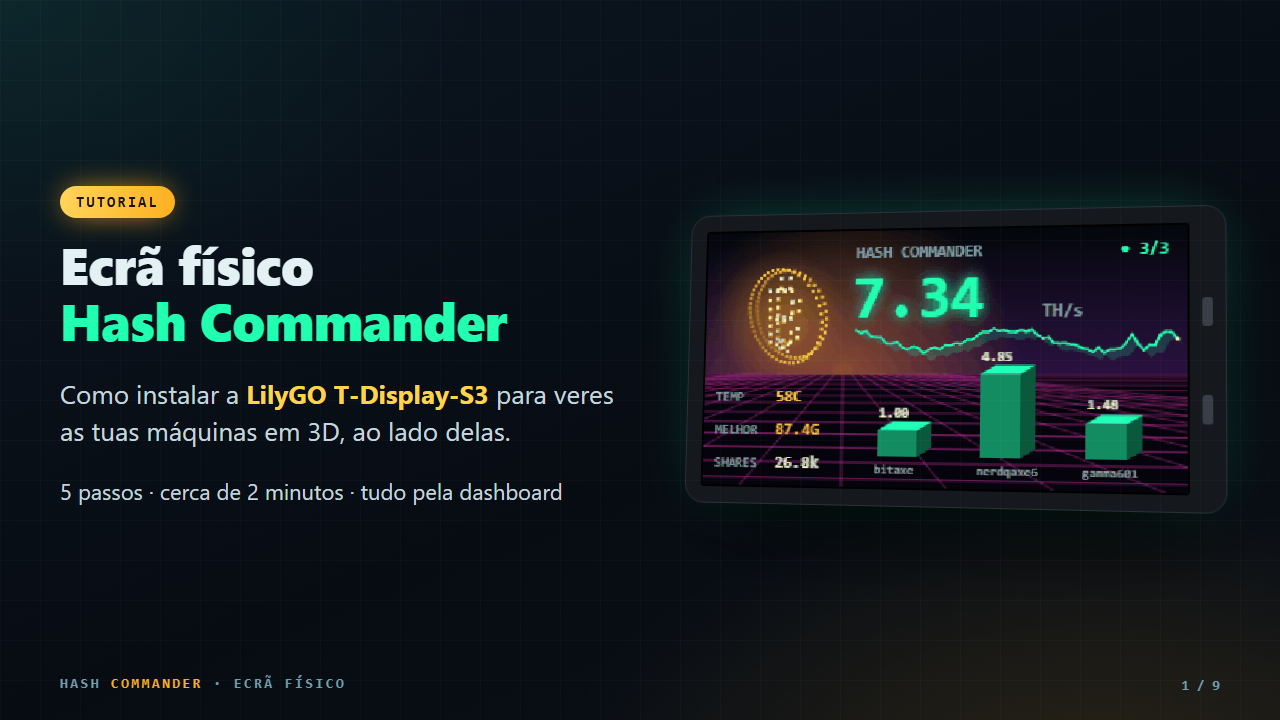
Lo que necesitas
- ✓Una LilyGO T-Display-S3 (la pantalla con ESP32-S3 y 2 botones).
- ✓Un cable USB-C de datos. Algunos cables solo cargan y no transmiten datos: si el PC no encuentra la pantalla, cambia de cable.
- ✓Hash Commander actualizado, abierto en este PC y con la sesión iniciada.
- ✓El nombre y la contraseña de tu red Wi-Fi de 2,4 GHz (el ESP32 no se conecta a redes solo de 5 GHz).
Paso a paso
Conecta la LilyGO al PC
Usa el cable USB-C de datos. La pantalla se enciende; puede mostrar "Instalar desde el panel (USB)".
Consejo: conéctala directamente al PC (evita los hubs USB). Windows la reconoce solo, sin instalar nada.
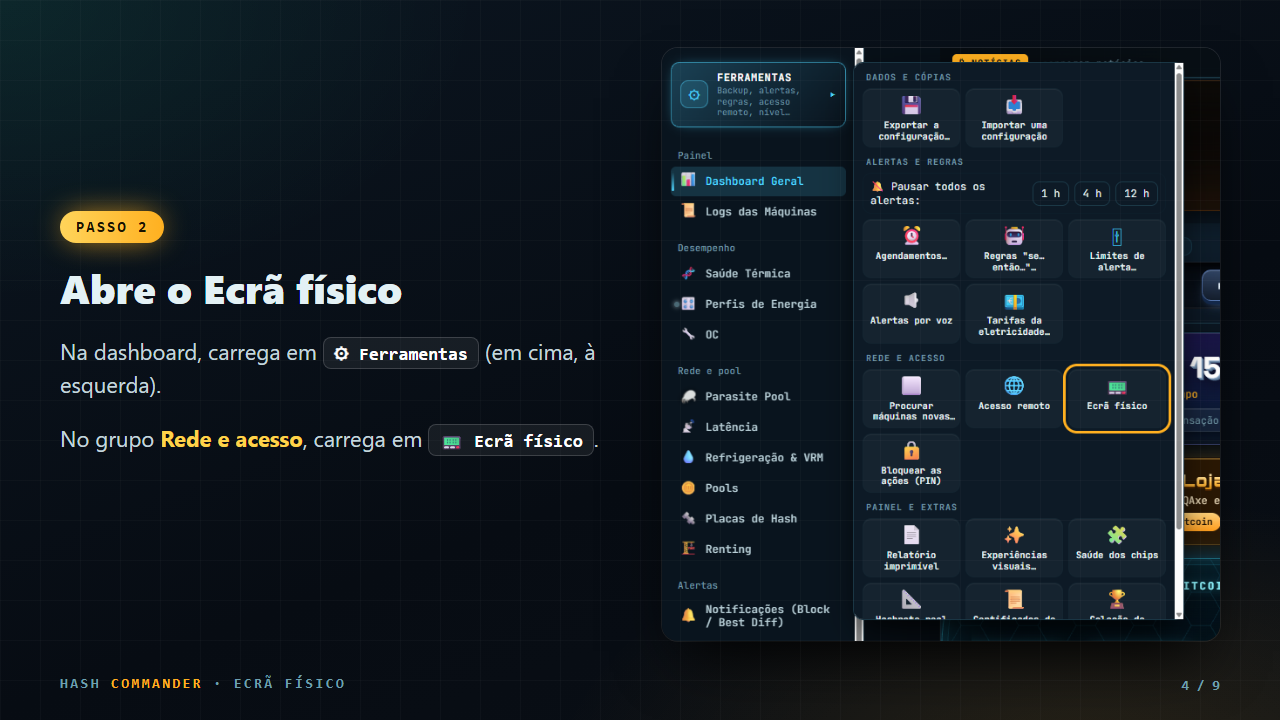
Abre la Pantalla física
En el panel, haz clic en Herramientas (arriba, a la izquierda). En el grupo Red y acceso, haz clic en Pantalla física.
Wi-Fi e Instalar
- ✓Puerto USB: debe aparecer "✓ ESP32 encontrado". Si no aparece, haz clic en Buscar.
- ✓Escribe el nombre de la red y la contraseña (2,4 GHz).
- ✓Deja marcado "Grabar el programa" y haz clic en Instalar.
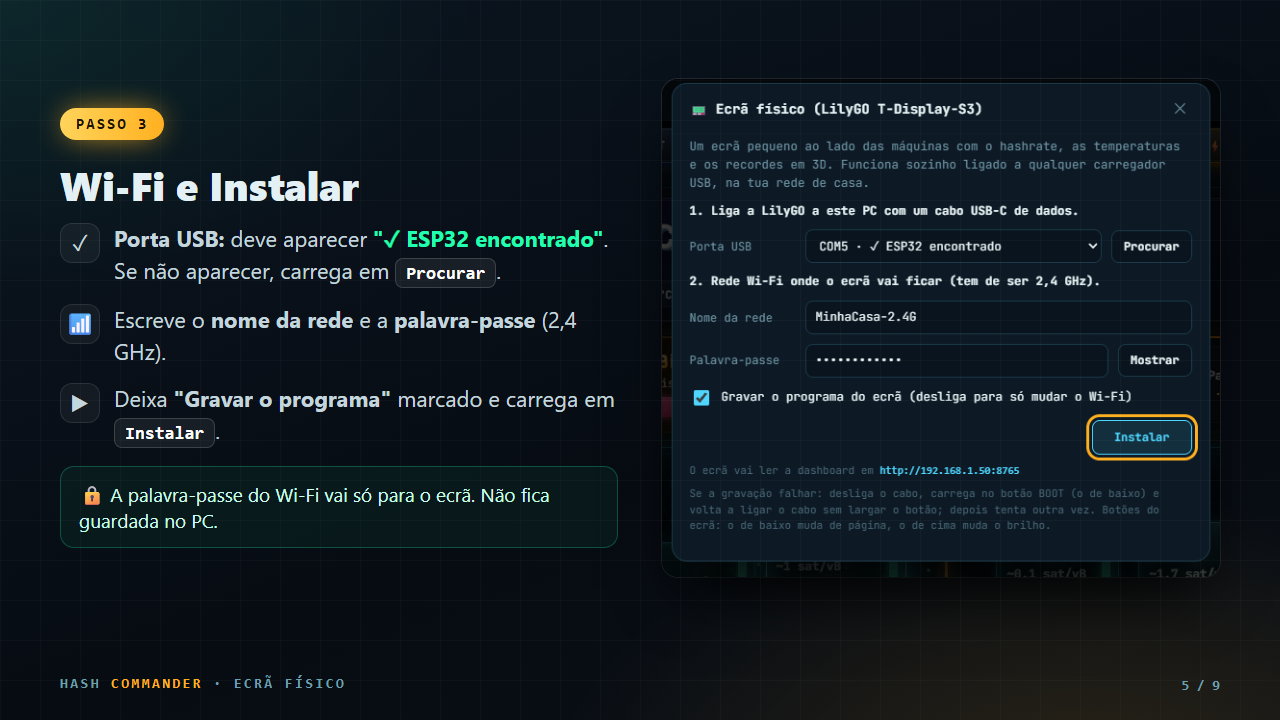
La contraseña del Wi-Fi va solo a la pantalla. No se guarda en el PC.
Espera la grabación
La barra muestra "Grabando el programa en la pantalla… %" y después "Enviando el Wi-Fi". Tarda aproximadamente 1 minuto. La pantalla parpadea y se reinicia sola.
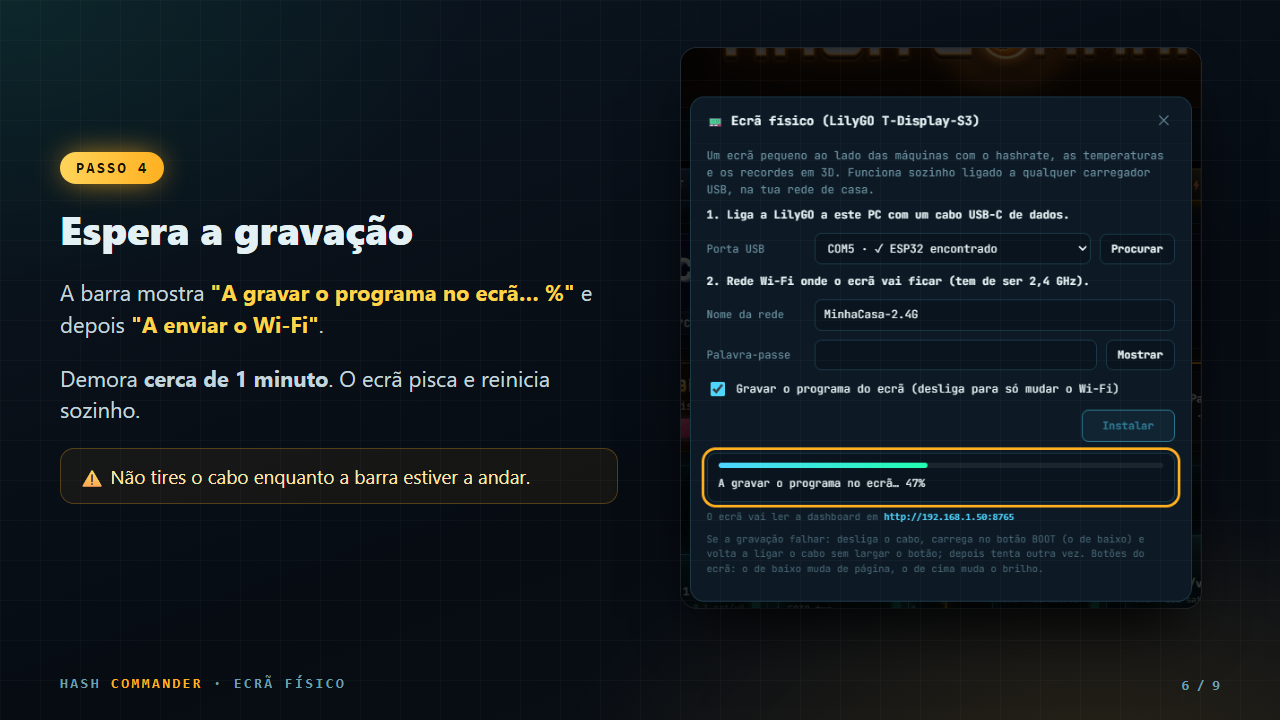
No quites el cable mientras la barra esté avanzando.
¡Listo!
Aparece "✓ Listo". Ahora puedes quitar el cable del PC y conectar la pantalla a cualquier cargador USB, cerca de las máquinas.
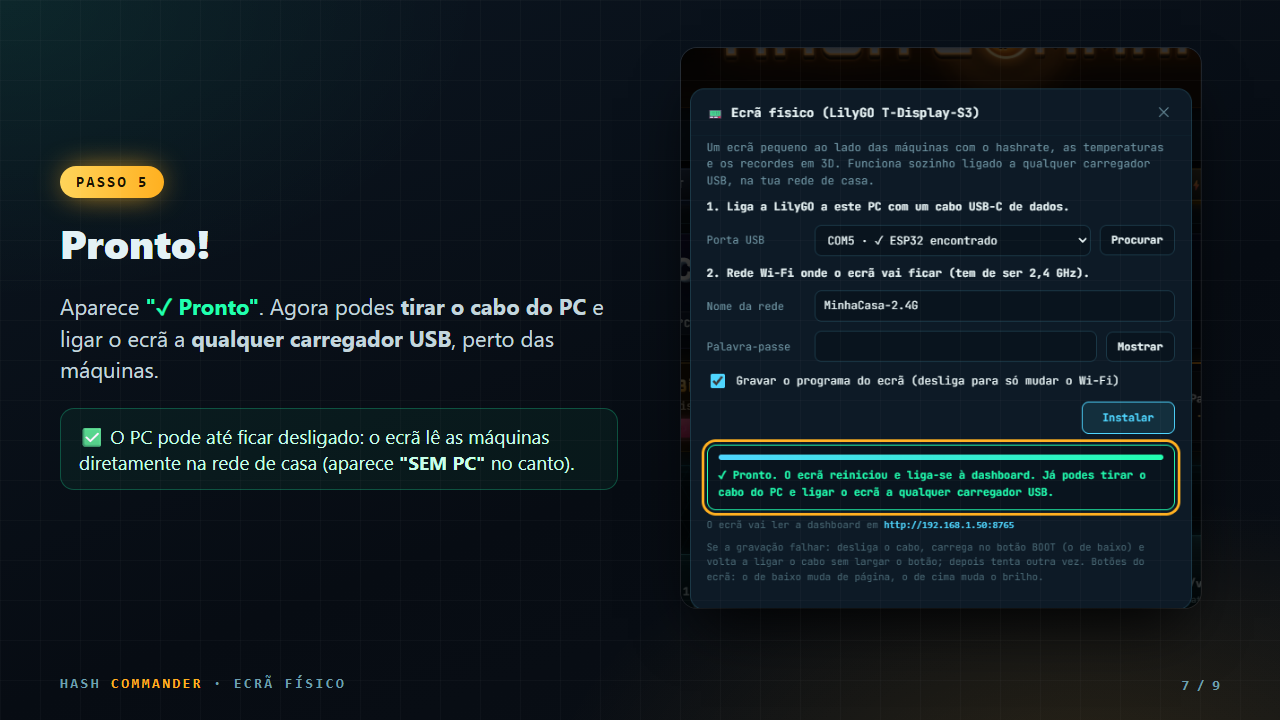
El PC puede incluso estar apagado: la pantalla lee las máquinas directamente en la red de casa (aparece "SIN PC" en la esquina).
Botones y páginas
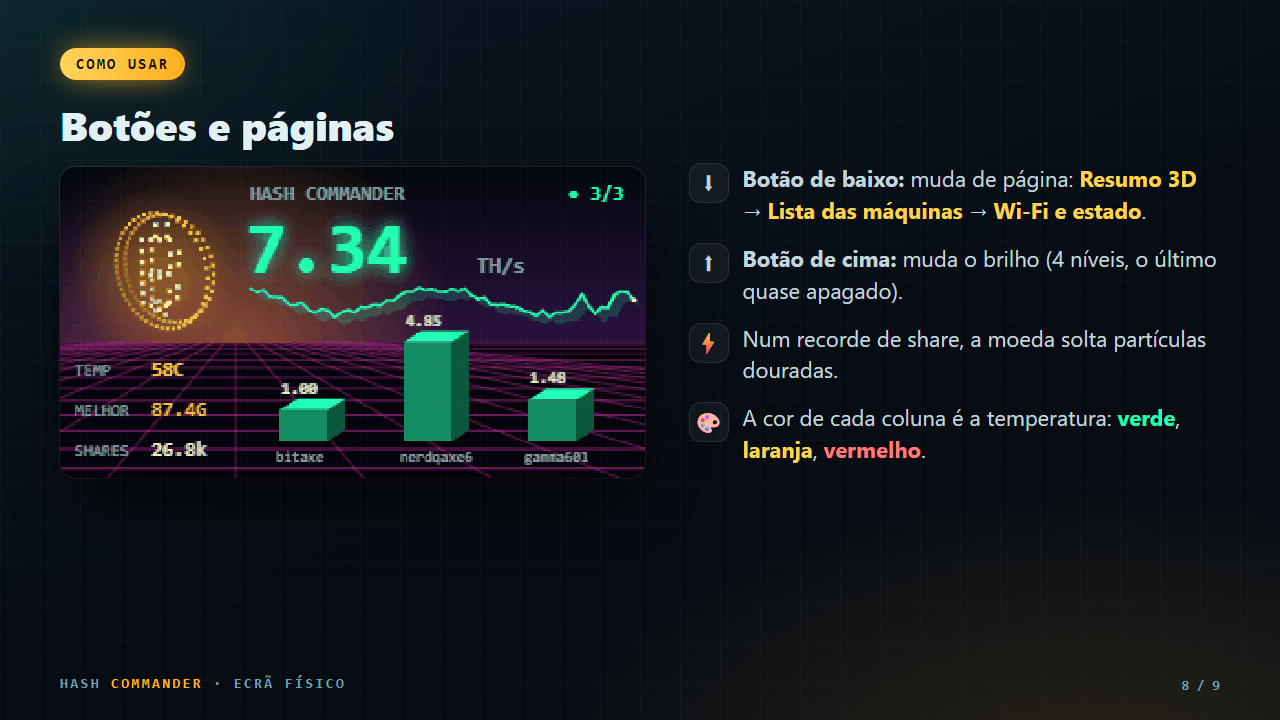
- ↓Botón de abajo: cambia de página: Resumen 3D → Lista de máquinas → Wi-Fi y estado.
- ↑Botón de arriba: cambia el brillo (4 niveles, el último casi apagado).
- ⚡En un récord de share, la moneda suelta partículas doradas.
- ●El color de cada columna es la temperatura: verde, naranja, rojo.
Problemas y soluciones
No aparece el puerto USB
Cambia el cable (tiene que ser de datos), conéctalo directamente al PC y haz clic en Buscar.
La grabación falla
Quita el cable, mantén pulsado el botón de abajo (BOOT), vuelve a conectar el cable sin soltarlo y haz clic otra vez en Instalar.
Se queda en "Conectando al Wi-Fi…"
Comprueba la contraseña y que la red es de 2,4 GHz. Repite la instalación con "Grabar el programa" desmarcado (solo cambia el Wi-Fi).
"Máquinas sin respuesta"
La pantalla y las máquinas tienen que estar en la misma red de casa. Abre el panel una vez para actualizar la lista de máquinas.