 Hash Commander
Ecrã físico Hash Commander
Como instalar a LilyGO T-Display-S3 para veres as tuas máquinas em 3D, ao lado delas. 5 passos, cerca de 2 minutos, tudo pela dashboard.
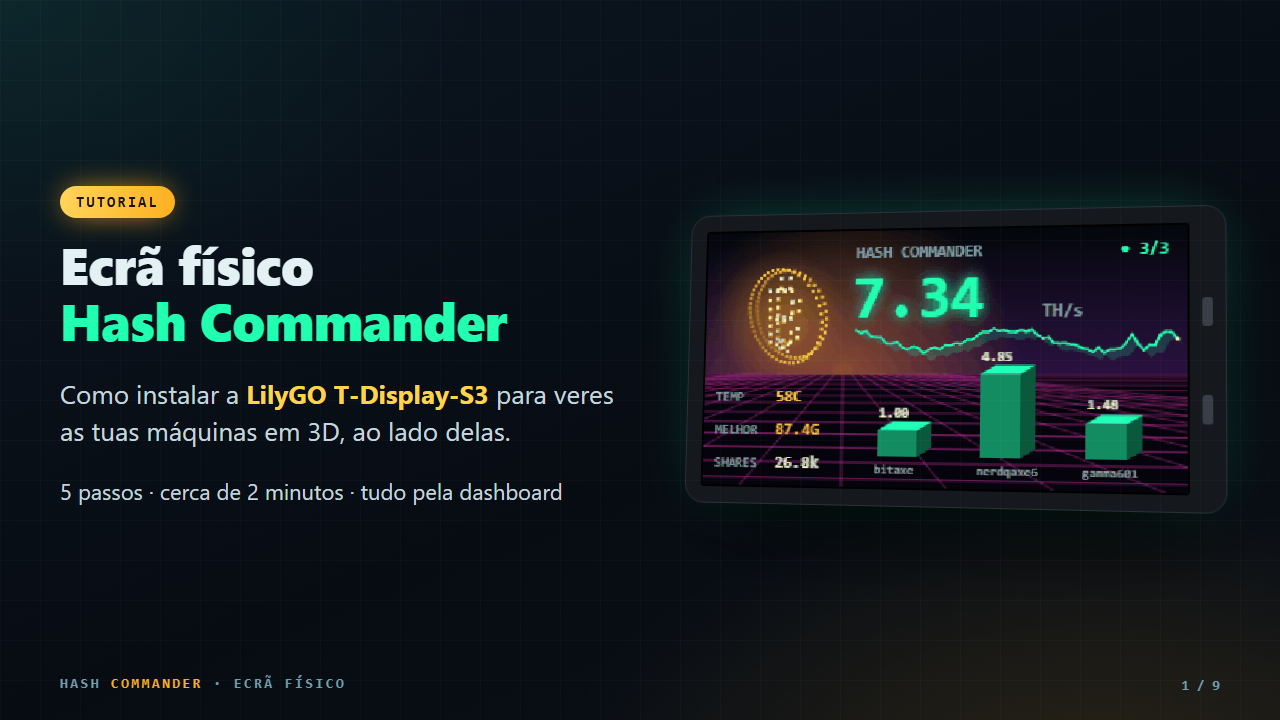
O que precisas
- ✓Uma LilyGO T-Display-S3 (o ecrã com ESP32-S3 e 2 botões).
- ✓Um cabo USB-C de dados. Alguns cabos só carregam e não passam dados: se o PC não encontrar o ecrã, troca de cabo.
- ✓O Hash Commander atualizado, aberto neste PC e com sessão iniciada.
- ✓O nome e a palavra-passe da tua rede Wi-Fi de 2,4 GHz (o ESP32 não liga a redes só de 5 GHz).
Passo a passo
Liga a LilyGO ao PC
Usa o cabo USB-C de dados. O ecrã acende; pode mostrar "Instalar pelo painel (USB)".
Dica: liga diretamente ao PC (evita hubs USB). O Windows reconhece-o sozinho, sem instalar nada.
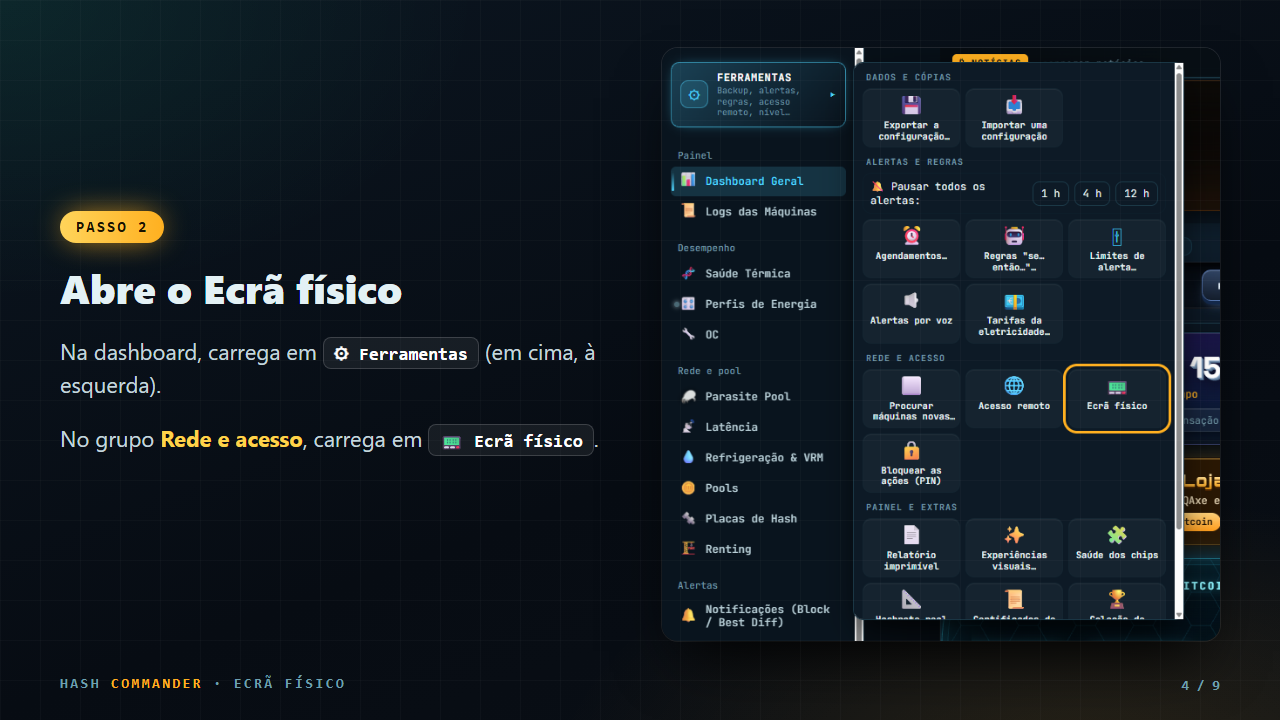
Abre o Ecrã físico
Na dashboard, carrega em Ferramentas (em cima, à esquerda). No grupo Rede e acesso, carrega em Ecrã físico.
Wi-Fi e Instalar
- ✓Porta USB: deve aparecer "✓ ESP32 encontrado". Se não aparecer, carrega em Procurar.
- ✓Escreve o nome da rede e a palavra-passe (2,4 GHz).
- ✓Deixa "Gravar o programa" marcado e carrega em Instalar.
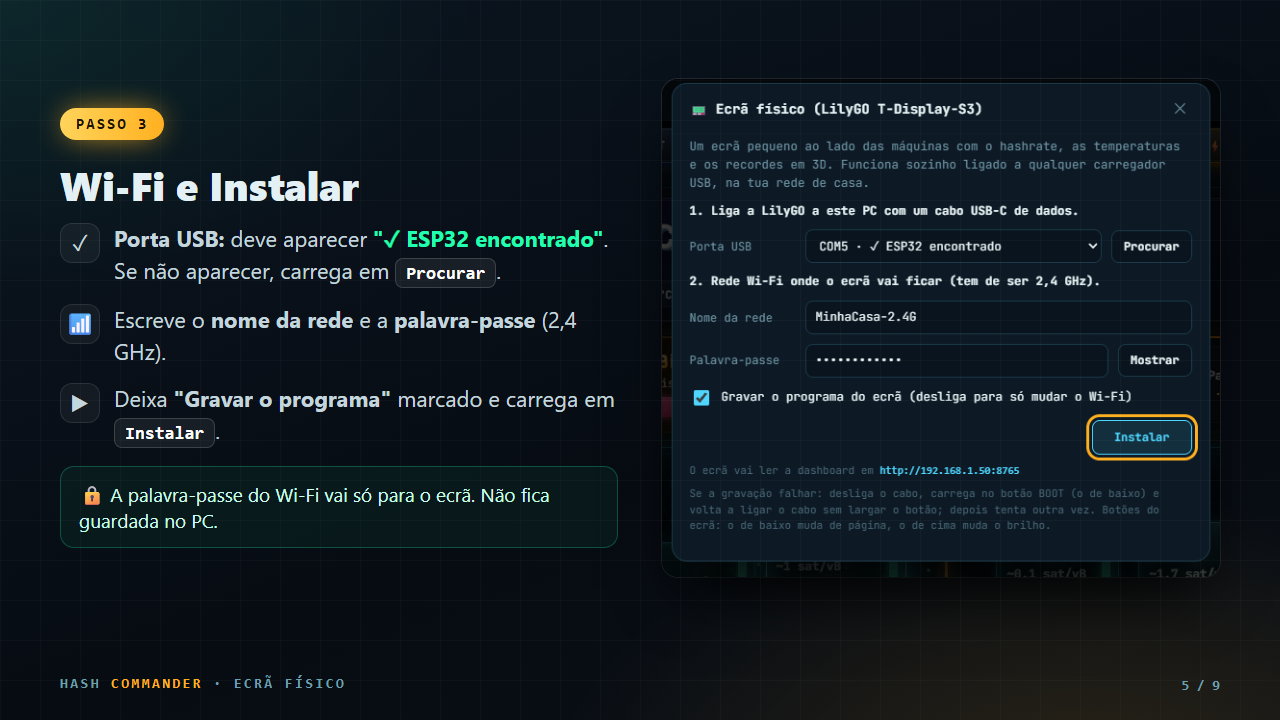
A palavra-passe do Wi-Fi vai só para o ecrã. Não fica guardada no PC.
Espera a gravação
A barra mostra "A gravar o programa no ecrã… %" e depois "A enviar o Wi-Fi". Demora cerca de 1 minuto. O ecrã pisca e reinicia sozinho.
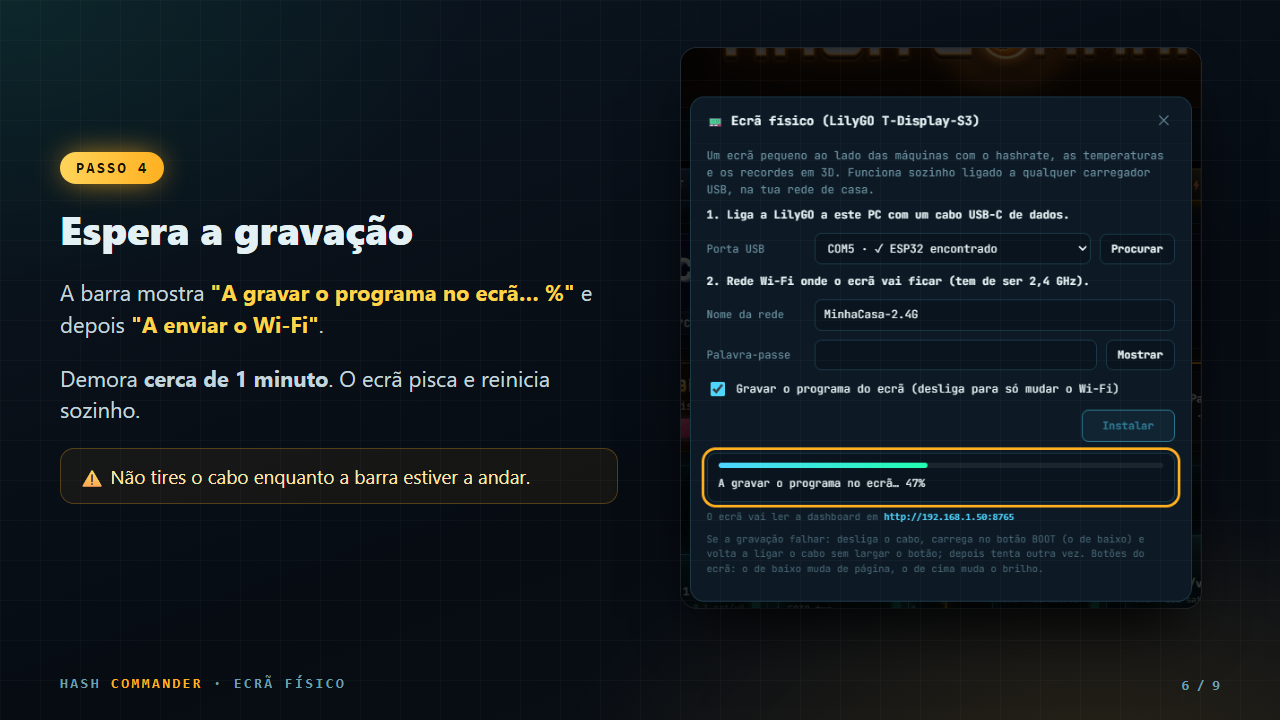
Não tires o cabo enquanto a barra estiver a andar.
Pronto!
Aparece "✓ Pronto". Agora podes tirar o cabo do PC e ligar o ecrã a qualquer carregador USB, perto das máquinas.
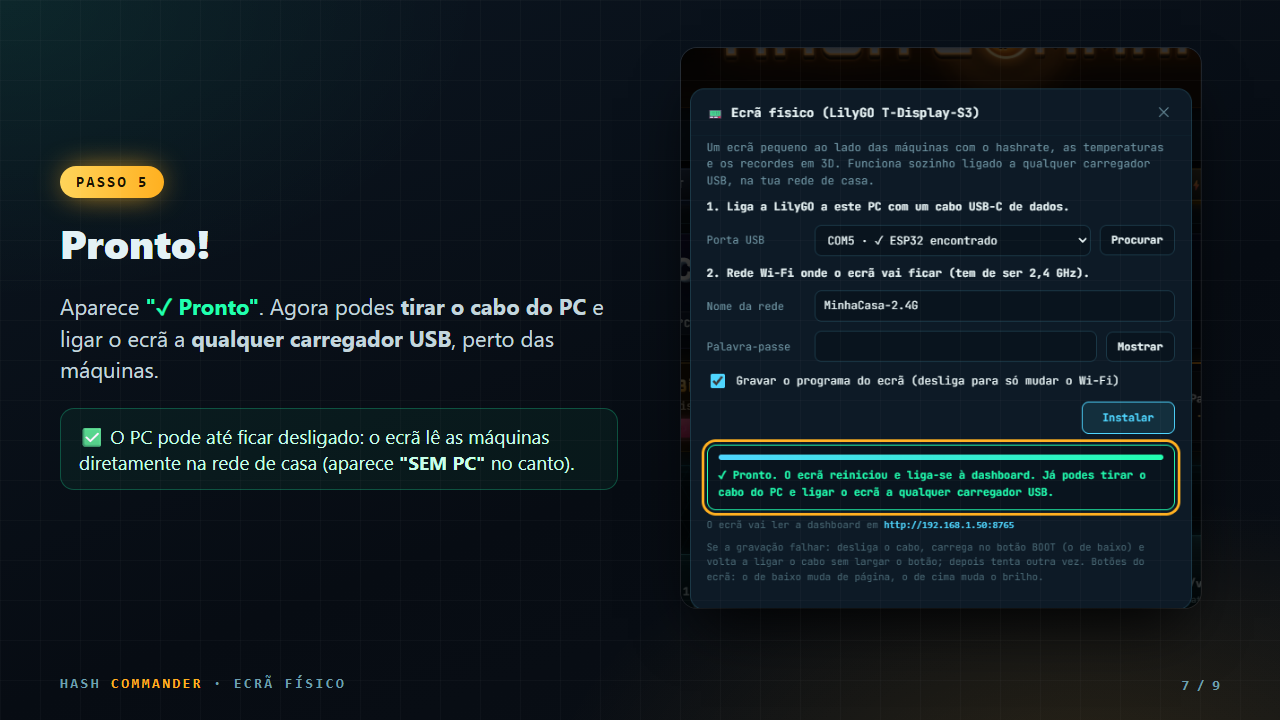
O PC pode até ficar desligado: o ecrã lê as máquinas diretamente na rede de casa (aparece "SEM PC" no canto).
Botões e páginas
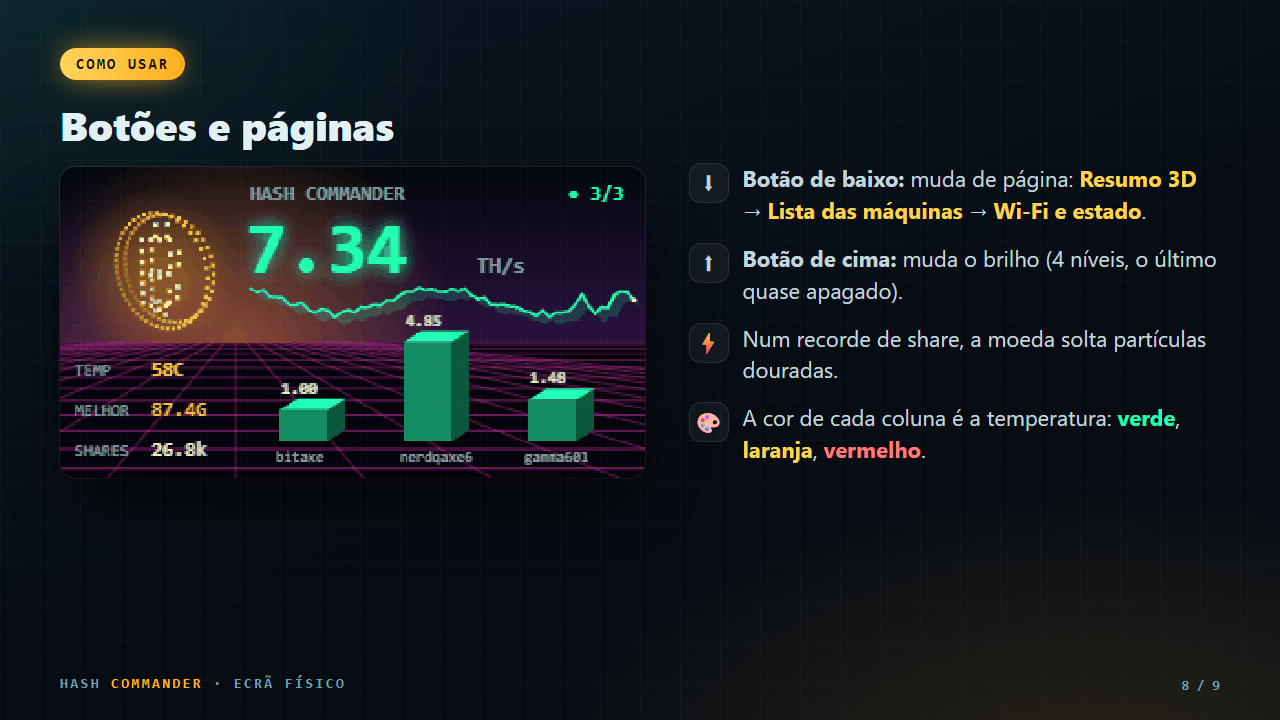
- ↓Botão de baixo: muda de página: Resumo 3D → Lista das máquinas → Wi-Fi e estado.
- ↑Botão de cima: muda o brilho (4 níveis, o último quase apagado).
- ⚡Num recorde de share, a moeda solta partículas douradas.
- ●A cor de cada coluna é a temperatura: verde, laranja, vermelho.
Problemas e soluções
Não aparece a porta USB
Troca o cabo (tem de ser de dados), liga diretamente ao PC e carrega em Procurar.
A gravação falha
Tira o cabo, segura o botão de baixo (BOOT), volta a ligar o cabo sem o largar e carrega outra vez em Instalar.
Fica "A ligar ao Wi-Fi…"
Confirma a palavra-passe e que a rede é de 2,4 GHz. Repete a instalação com "Gravar o programa" desmarcado (só muda o Wi-Fi).
"Máquinas sem resposta"
O ecrã e as máquinas têm de estar na mesma rede de casa. Abre a dashboard uma vez para atualizar a lista de máquinas.